Справочник
Расписание
Расписание — это рабочий процесс, у которого есть время. Одна запись перечисляет несколько автоматизаций в нужном вам порядке и профили, на которых каждая должна отработать: „эти три, каждый будний день в 9“ — ради такой фразы вкладка «Расписание» и существует.
Содержание
Расписание — это процесс, у которого есть время
Одна запись называет несколько автоматизаций в выбранном вами порядке и профили, на которых каждая должна отработать. Это именно процесс, а не список: вкладка существует ради „эти три, каждый будний день в 9“ — фразы, сказанной сразу обо всех трёх.
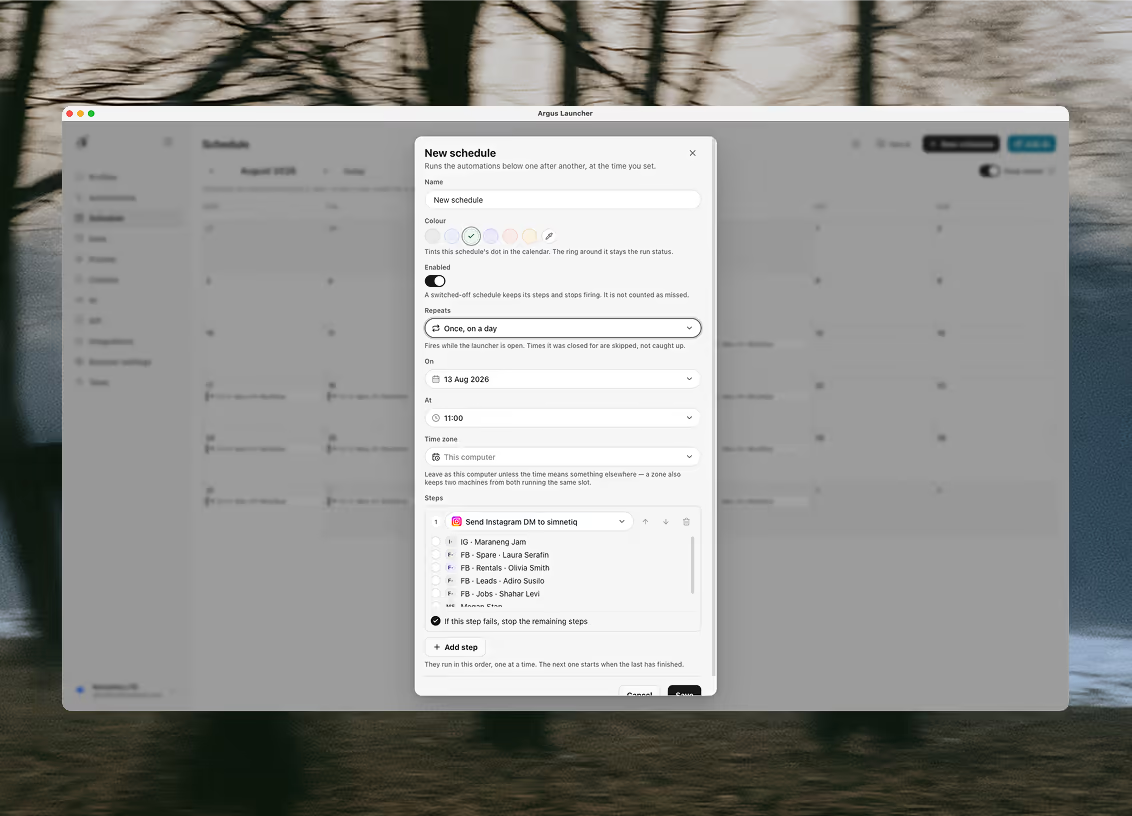
Автоматизации внутри записи выполняются по одной: следующая стартует, когда предыдущая закончила. В этом и весь смысл собирать их вместе, а не ставить каждую отдельно, — сбор данных может передать свои строки шагу, который по ним отчитывается, потому что шаг с отчётом не начинался, пока сбор не закончился.
Каждый шаг называет одну автоматизацию и профили, на которых её запускать, и несёт собственный переключатель „если этот шаг упал — остановить остальные“. Оставьте его включённым — и процесс, построенный на вчерашних строках, не пойдёт дальше без них; выключите его для шага, падение которого остальные переживут.
Одну автоматизацию, которая просто повторяется сама по себе, проще настроить внутри неё же — в разделе «Запускать по расписанию». Такие тоже видны в календаре: они нарисованы пунктирными плашками и доступны здесь только для чтения — владеет ими сама автоматизация. Собственное расписание автоматизации — инструмент поменьше, и он же правильный, когда упорядочивать нечего.
Повторы, окна и часовые пояса
Запись повторяется одним из трёх способов, и диалог предлагает ровно их:
Запись можно поставить на один день, на каждый день или на выбранные дни недели. Повтор идёт, пока вы его не остановите, — если только вы не задали день начала и день конца: так говорят „по будням, но только на следующей неделе“.
У записи есть свой часовой пояс — или пояс этого компьютера. Указать его стоит не из вежливости к путешествиям: слот занимается по тому времени, которое считает сама запись, поэтому две машины в двух странах сходятся на том, какие именно это 09:00, и вторая отступает. Если оставить пояс компьютера, каждая прочитает 09:00 по-своему — и это то, что нужно, когда запись принадлежит конкретному столу, и не то, что нужно, когда она принадлежит рабочему пространству.
Когда оно действительно срабатывает
Пока Argus закрыт, ничего из этого не сработает. Время, которое лаунчер простоял закрытым, пропускается, а не навёрстывается: сбор данных, назначенный на 03:00 и стартующий, когда вы открыли ноутбук в 09:00, — это неожиданность, а не услуга. Такие слоты отмечаются в календаре как пропущенные, и это факт о дне, а не ошибка.
Переключатель «Не давать засыпать» в шапке расписания просит macOS не уходить в сон по бездействию, пока лаунчер запущен, — именно на нём держится ночной календарь. Он останавливает таймер бездействия и ничего больше: экран всё ещё может гаснуть, закрытая крышка всё так же усыпляет машину, а компьютер, отправленный в сон вручную, спит дальше. В этих случаях выигрывает операционная система.
Если в одно рабочее пространство вошли два компьютера, слот выполнит тот, кто добрался до него первым. Второй увидит занятую заявку и отступит, так что общий календарь не отработает дважды только потому, что двое оставили приложение открытым.
Как читать календарь
В каждой ячейке дня видны плашки: время, название, точка в цвете самого расписания и ободок, который говорит, что произошло, — предстоит, идёт, завершено, частично не удалось, не удалось или пропущено. «Частично не удалось» — отдельный исход, потому что это отдельная ситуация: запись выполнила все шаги, какие смогла, и может сказать, какой именно не смогла.
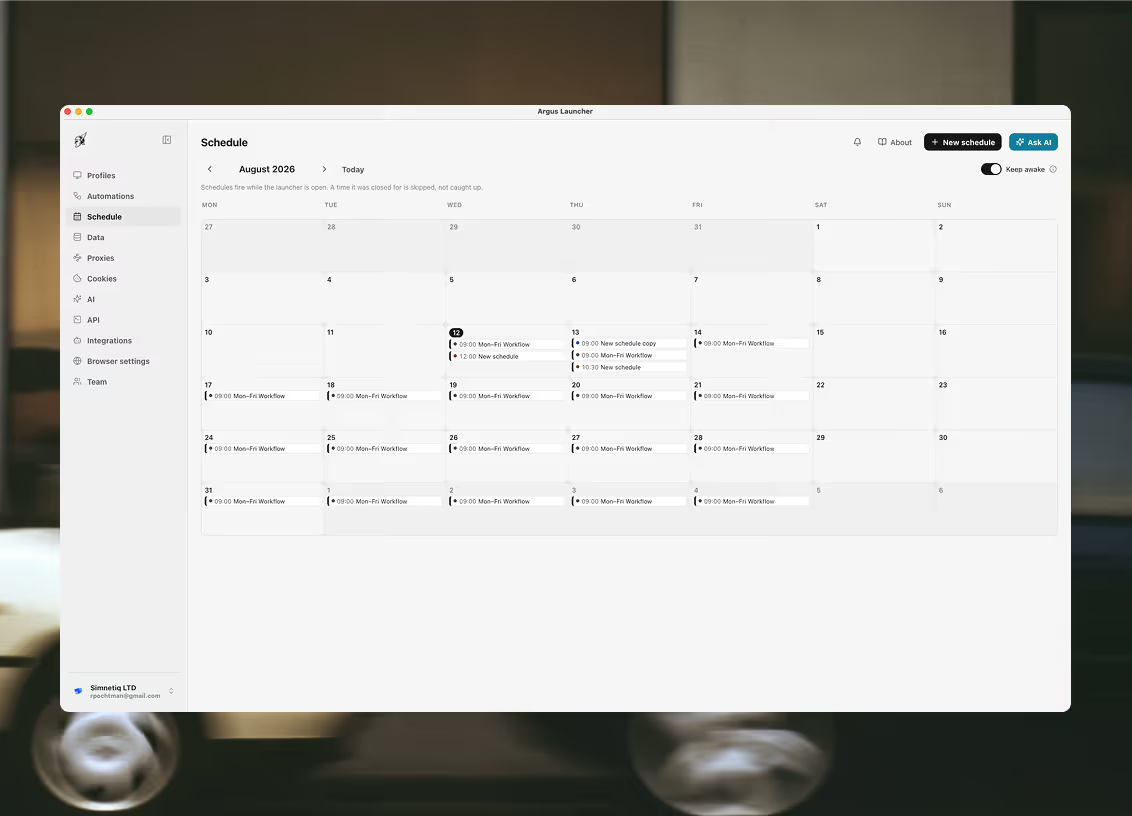
Пунктирные плашки — это автоматизации, срабатывающие по собственному расписанию. Они нарисованы здесь, чтобы день был полным, и доступны только для чтения по той же причине, по которой они пунктирные: владеет такой плашкой сама автоматизация.
Нажмите на день, чтобы увидеть исход каждого шага. Правый клик по дню или по плашке позволяет изменить, скопировать, вставить или удалить, ничего не открывая: неделю, которую хочется повторить через месяц, вы копируете и вставляете вместо пяти диалогов.
Telegram по итогам дня
Что именно Telegram расскажет вам про эти дни — сообщать о сбоях по мере их появления или прислать одну сводку, когда день закончится, — настраивается во вкладке «Автоматизации», в разделе бота уведомлений, и любой отдельный день может быть настроен иначе. Бот один на всё рабочее пространство, но чат вы подключаете свой, поэтому ваши подписки никогда не звонят в телефон коллеги.
Расписание через API
Запись расписания — это упорядоченный список автоматизаций с проставленным временем; это не то же самое, что расписание внутри самой автоматизации, которое запускает только её одну. Записи срабатывают, только пока лаунчер открыт: время, на которое он был закрыт, помечается как пропущенное и не навёрстывается. Occurrences — это запись о том, что уже отработало, а не план того, что отработает.
Эндпоинтов: 10, и у каждого есть свой инструмент для агента, так что читать и писать календарь можно не только из диалога. Создание, изменение и удаление записи требуют ключа без ограничения по папке; чтение календаря и его истории — нет.
/v1/schedule/entriesargus_list_schedule_entriesEvery scheduled workflow in the workspace/v1/schedule/entries/createargus_create_schedule_entryключ без папкиCreate a scheduled workflow or AI task/v1/schedule/entries/updateargus_update_schedule_entryключ без папкиChange a scheduled entry's time, steps, prompt, colour or enabled state/v1/schedule/entries/deleteargus_delete_schedule_entryключ без папкиDelete a scheduled workflow/v1/schedule/occurrencesargus_schedule_historyWhat the calendar actually ran over a range of days/v1/schedule/keep-awakeargus_keep_awakeWhether this computer is being held awake for the schedule/v1/schedule/keep-awakeargus_set_keep_awakeключ без папкиHold this computer awake so scheduled runs are not missed/v1/schedule/notificationsargus_schedule_notificationsWhether the signed-in user hears about their scheduled days/v1/schedule/notificationsargus_set_schedule_notificationsключ без папкиTurn the schedule's Telegram messages on or off/v1/schedule/dayargus_schedule_dayOne day of the calendarРежим «не давать засыпать» и сообщения дня в Telegram попали в этот список потому, что это настройки конкретной машины и конкретного человека, от которых зависит запуск: агента попросили сделать так, чтобы ночной календарь отработал, — и он может проверить, что компьютер удерживается в бодрствующем состоянии, а не предположить это.
Поставьте процесс на день
Календарь — в лаунчере, во вкладке «Расписание». Сначала соберите автоматизации: запись — это порядок, в который вы ставите уже существующие.