Справочник
ИИ и ассистент
Кнопка «Спросить ИИ» открывает ассистента рядом с той вкладкой, на которой вы находитесь. Он знает, что это за экран, отвечает по документации, встроенной в приложение, и действует теми же инструментами, что и вы, — на ваших собственных API-ключах и в вашем собственном рабочем пространстве.
Содержание
Ассистент, который знает, на каком вы экране
«Спросить ИИ» в верхней панели открывает ассистента панелью рядом с той вкладкой, на которую вы и так смотрите, — а не отдельным местом, куда надо идти за вопросом. Он знает, что это за экран, поэтому «почему вот эта упала?» — вопрос про строку у вас перед глазами, а не тот, который придётся описывать словами. Набранная @ упоминает экран или навык по имени, когда смотреть нужно в другую сторону.
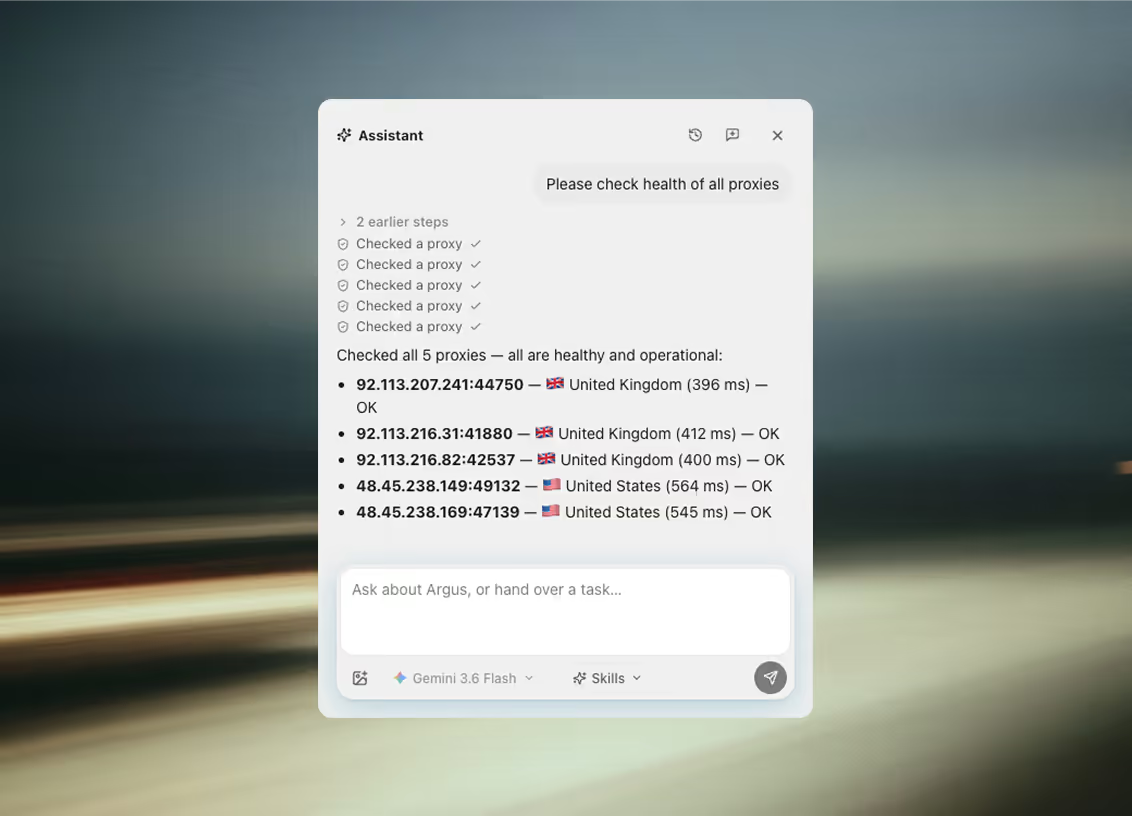
Он действует, а не только советует. Попросите проверить все прокси — и он их проверит, по одному вызову на прокси, и отчитается по каждому результату; попросите прибрать датасет — и он прочитает строки и запишет исправления. Каждый сделанный им вызов инструмента перечислен над ответом, так что сделанное видно, а не заявлено.
Всё разрушительное или пакетное сначала показывает карточку подтверждения. Удаление строк, запуск проверки по всем профилям, переписывание навыка — карточка называет, что сейчас произойдёт, и ждёт.
Попросите собрать автоматизацию — и редактор откроется с вашим запросом, уже переданным сборщику: шаги появляются прямо на холсте. Вы редактируете дерево с первой секунды, а не читаете план, чтобы потом набрать его руками.
Пустой чат предлагает четыре примера запросов, с которых можно начать, во главе с навыком, покрывающим тот экран, где вы сейчас. «Новый чат» и «История чатов» живут в шапке панели, а прежний разговор именно возобновляется, а не начинается заново: ассистент подхватывает его там, где тот остановился.
Навык — это рабочий бриф
Навык — это рабочий бриф. Когда вы о чём-то просите, ассистент выбирает навык, чьё однострочное описание подходит к задаче, и загружает этот бриф до начала работы: как писать автоматизацию, как читать датасет, как в этом приложении что называется. Вместе с брифом подставляются инструменты этой области, поэтому ассистент, занятый прокси, держит в руках инструменты прокси, а не все сразу.
Гид по приложению
Объясняет возможности Argus, находит, где что лежит, и приводит пользователя туда.
Проекты
Собирает работу, растянутую по вкладкам, в проект и ведёт по нему заметки и правила.
Профили
Создаёт, упорядочивает и запускает браузерные профили; объясняет настройки отпечатка.
Управление браузером
Ведёт браузер профиля: читает страницу, кликает, печатает, сохраняет то, что сработало.
Прокси
Добавляет, проверяет, переименовывает и назначает прокси профилям.
Cookie
Объясняет импорт и экспорт cookie и назначает наборы cookie профилям.
Порядок в датасетах
Просматривает, чистит, убирает дубликаты и правит датасеты, собранные во вкладке «Данные».
Автоматизации
Объясняет, собирает, правит, удаляет и запускает автоматизации прямо из чата.
Расписание
Настраивает процессы, которые запускаются в выбранное вами время или когда что-то происходит.
Почта
Читает почту, ждёт код подтверждения или ссылку, набрасывает текст в открытой карточке письма и отправляет после подтверждения.
Гигиена сессий
Чинит наборы cookie и прокси, которые делят между собой слишком много профилей.
Диагностика
Разбирает реальный сбой по его настоящему тексту ошибки и называет решение.
Сбор данных
Планирует, как данные сайта попадут в датасет, и строит сборщик, который его наполнит.
Крипто и Web3
Обходы аирдропов и кранов, гигиена кошельков, балансы на биржах и выводы, которые останавливаются ради человека.
Массовая проверка профилей
Проверяет много профилей на сайте (логин, лента или блокировка) и помечает выбивающиеся, начиная с датасета.
Проверка отпечатка
Измеряет, что видит страница внутри профиля, сверяет это с заявленной личностью и помечает тех, кто протекает.
Исходящие письма
Планирует холодную рассылку: что изучить, сколько касаний, что говорит закон и какие списки не возьмёт ни один почтовый сервис.
Доступ для агентов
Подключает Claude Code, Cursor или ваши собственные скрипты к этому рабочему пространству.
Настройка рабочего пространства
Проводит первый профиль от начала до конца: прокси, cookie, запуск — и дальше в масштаб.
Большие задачи
Разбивает крупные запросы: повторяемая работа становится автоматизацией по расписанию, разовая уходит одному подагенту или нескольким сразу.
Автор навыков
Пишет и правит брифы, по которым работает этот ассистент.
Архитектор промптов
Превращает сырой запрос в точный исполнимый промпт до начала действий.
Встроенные навыки покрывают собственные задачи приложения — от профилей и прокси до календаря и самого рабочего пространства. Нажмите на карточку, чтобы прочитать бриф целиком и запросы, с которыми он хорошо справляется. Отредактируйте навык — и ваша версия ляжет поверх, сохранившись на этой машине и никуда не выгружаясь: бриф, подогнанный под ваш процесс, остаётся вашим.
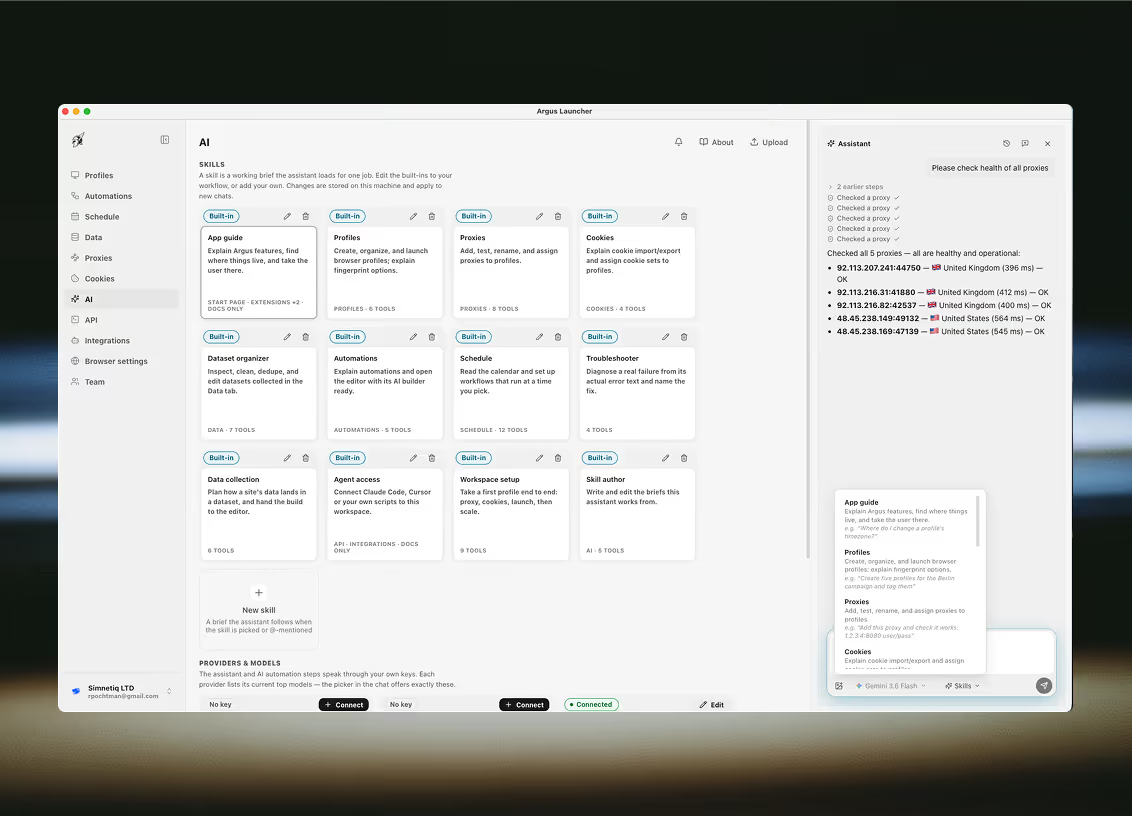
Загрузка превращает файл, который у вас уже есть, — регламент, гайд по стилю, принятые у вас формулировки первого сообщения — в ваш собственный навык.
Написанный вами навык выбирает набор инструментов — профили, прокси, cookie, датасеты или автоматизации — и получает ровно те инструменты, что есть у соответствующего встроенного. Этот список зафиксирован в приложении, и в этом весь смысл: бриф может выбрать, до чего он дотягивается, но выдумать инструмент не может никогда. Собственные инструменты встроенного навыка заданы кодом и такими и остаются, поэтому правка или загрузка поверх него меняет то, что он говорит, но не то, что он умеет.
Удаление — не зеркальное отражение сохранения. Ваш собственный навык удаляется; встроенный сбрасывается к брифу, с которым он поставлялся, — так же возвращается и тот, который вы спрятали.
Ваши ключи, ваши модели
Argus не продаёт вычисления моделей и не перепродаёт чужие. В этом продукте нет ни баланса токенов, ни пакетов кредитов, ни счётчика: ассистент и каждый ИИ-шаг автоматизации говорят через API-ключи, которые приносите вы, — напрямую с вашей машины тому провайдеру, у которого заведён ваш аккаунт.
Что это значит для счёта
- Никаких кредитов на ИИ. Argus берёт деньги за профили, места и автоматизации — но не за токены.
- Никакой наценки. Вы платите своему провайдеру напрямую, по его цене и со своего аккаунта.
- Ничего не идёт через Argus. Запрос уходит с этой машины на собственный эндпоинт провайдера.
- Локальным моделям ключ не нужен вовсе. LM Studio и Ollama отвечают с 127.0.0.1.
Ассистент и каждый ИИ-шаг автоматизации работают через API-ключи, которые приносите вы, — по-английски это называют BYOK, «bring your own key». Ничего не идёт через аккаунт Argus, и покупать здесь токены не нужно: вы платите своему провайдеру модели по его ценам, а Argus в этой сделке не участвует.
Подключите провайдера один раз, вставив его ключ, — и он будет обслуживать и чаты, и шаги автоматизаций. Его карточка перечислит актуальные топовые модели этого провайдера, и выбор в чате предложит ровно их: короткий актуальный список, а не каждый снимок, который отдаёт эндпоинт со списком моделей. «Сделать основной» рядом с моделью задаёт, кто отвечает, когда чат не сказал иначе.
Локальные и нишевые провайдеры по-прежнему работают через «Автоматизации», в разделе коннекторов, где вручную можно указать любой OpenAI-совместимый эндпоинт. Два из них работают на вашей собственной машине и ключа не требуют вовсе.
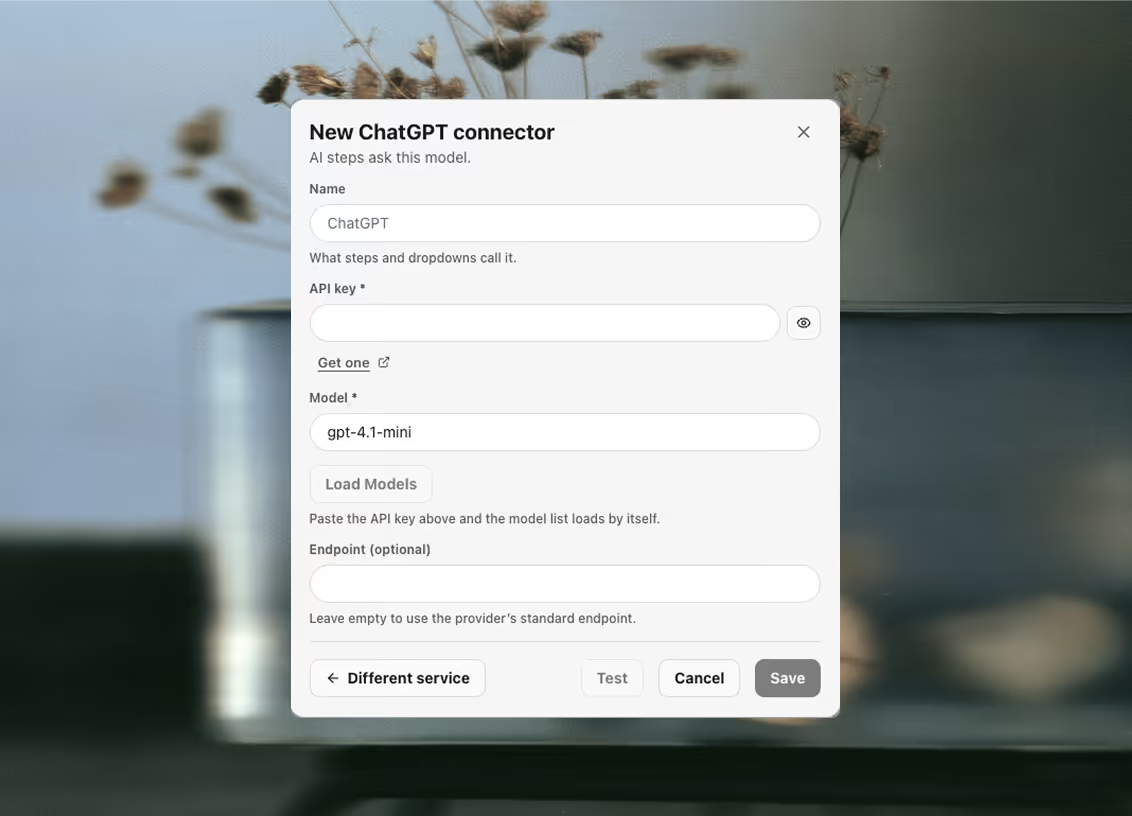
Отобранных провайдеров: 11, и у каждого — короткий список актуальных топовых моделей, а не каждый снимок, который возвращает эндпоинт со списком. Выбор в чате предлагает ровно их:
Claude
- Claude Opus 5основная
- Claude Fable 5
- Claude Sonnet 5
- Claude Haiku 4.5
ChatGPT
- GPT-5.5основная
- GPT-5.4 mini
Gemini
- Gemini 3.6 Flashосновная
- Gemini 3.1 Pro
DeepSeek
- DeepSeek Chatосновнаятолько текст
- DeepSeek Reasonerтолько текст
Kimi
- Kimi K2основнаятолько текст
- Kimi Vision
Mistral
- Mistral Largeосновнаятолько текст
- Mistral Smallтолько текст
- Pixtral Large
Grok
- Grok 4основная
- Grok 3 miniтолько текст
Groq
- Llama 3.3 70Bосновнаятолько текст
- GPT-OSS 120Bтолько текст
Qwen
- Qwen Plusосновнаятолько текст
- Qwen Maxтолько текст
- Qwen VL Max
OpenRouter
- Claude Sonnet 5основная
- GPT-5.5
- Gemini 3.6 Flash
Together AI
- Llama 3.3 70B Turboосновнаятолько текст
- Qwen 2.5 72B Turboтолько текст
Сделать основной рядом с моделью задаёт, кто отвечает, когда чат не сказал иначе. Прикрепление картинки решается на уровне модели, а не провайдера: кнопка вложения в поле ввода включена только для модели, которая принимает изображения, а модель, введённую руками, считают не принимающей — лучше неактивная кнопка, чем запрос, который провайдер отвергнет на полпути.
Локальные и нишевые провайдеры продолжают работать, и работать везде: LM Studio и Ollama на этой машине, OpenRouter, Mistral, xAI, Together, Hugging Face или любой OpenAI-совместимый шлюз, который вы укажете вручную. Их добавляют из «Автоматизаций», в разделе коннекторов, и они обслуживают чаты и шаги автоматизаций наравне с отобранными — полный список и то, что каждый из них требует, смотрите в ИИ-коннекторах. Двум локальным ключ не нужен: на том конце просто нет аккаунта.
Учётные данные коннекторов хранятся в вашем рабочем пространстве и доступны каждому, кто может открыть в нём список коннекторов, — а по локальному API они возвращаются целиком, так что ключ к API Argus равносилен тем учётным данным, которые он может прочитать. В своём интерфейсе Argus их маскирует, но это удобство, а не граница безопасности: выдавайте коннектору самый узкий ключ, какой сервис вообще позволяет выпустить.
Откуда берутся ответы
На вопросы о продукте ассистент отвечает по документации, встроенной в приложение, а не по тому, что он вообще помнит про автоматизацию браузеров. У этой библиотеки три крыла: по статье на экран — что здесь можно сделать; понятия — как ведут себя профиль, прокси или датасет; и разбор проблем, устроенный по точному тексту ошибки, которую вы сейчас видите, с её причиной и её решением.
Твёрдые факты внутри этих статей — сообщения об ошибках, лимиты, статусы, список шагов, список вкладок — генерируются из модулей, которые приложение действительно исполняет, а не набираются в прозу руками. Поэтому полученный ответ описывает именно вашу сборку, и статья не может тихо устареть, пока описанное ею поведение уходит вперёд. Статьи поставляются вместе с приложением — потому же вопрос не стоит ни одного обращения к чьему-либо сайту с документацией.
Он ещё и помнит ошибку, на которую вы только что наткнулись. Сбои, показанные приложением за эту сессию, — красное уведомление, проверка прокси, вернувшаяся отказом, запуск, остановившийся на четвёртом шаге, — держатся для того, чтобы ассистент их прочитал, поэтому «почему это упало?» отвечается по настоящему сообщению, а не по догадке о том, что обычно ломается. Эта память живёт только в текущей сессии: она никуда не записывается, никуда не синхронизируется и очищается при смене рабочего пространства.
ИИ внутри автоматизации
Три типа шагов передают работу модели прямо посреди запуска и пользуются теми же коннекторами, что и ассистент: провайдером, оставленным по умолчанию для рабочего пространства, или конкретным, названным на шаге. У шага «Агент» есть ещё и собственный идентификатор модели, так что один шаг может работать на модели потяжелее той, что хранит коннектор. Оставьте любое из этих полей пустым — и оно разрешится, когда запуск дойдёт до этого шага, а не когда автоматизацию писали: смена умолчания рабочего пространства меняет то, чем будут работать сегодняшние ночные запуски.
aiPrompt задаёт открытый вопрос и сохраняет ответ. Вы выбираете, что показать модели — ничего, текст страницы или только ту часть, которую выбирает CSS-селектор, — и в каком виде вернуть ответ: текстом или JSON. Он ложится в переменную, которую сможет прочитать остальная автоматизация.
aiCheck задаёт вопрос «да или нет», по которому вы ветвитесь: это страница с капчей, этот лот распродан. У модели просят одно слово, и всё, что не «да» и не «нет», роняет шаг, а не додумывается. Настройте его падать на «нет» — и проверка станет утверждением: запуск, которому не следует продолжаться, не продолжится.
aiAgent получает задачу, а не вопрос, и работает над ней раундами: планирует, вызывает инструменты, читает пришедшее и заходит снова, пока задача не решена или пока не кончатся разрешённые вами раунды. Инструменты — собственные инструменты автоматизации: HTTP-вызовы, код на странице, ваши коннекторы данных, сообщения, другие автоматизации, серверы MCP, — а запуск, которому нельзя действовать без присмотра, может ставить подтверждение перед каждым вызовом.
Все три отправляются из лаунчера, а не со страницы, поэтому они не пользуются ни прокси профиля, ни его cookie. Текст страницы перед отправкой обрезается. Если модель обязана увидеть страницу так, как её видит эта личность, текст сначала должен положить в переменную шаг браузера.
Все три карточки, со всеми полями, которые описывает схема, — на странице «Спросить модель».
Навыки через API
Навык — это рабочий бриф, который встроенный ассистент загружает под одну задачу: инструкции, разобранные примеры, полка справочных материалов и набор инструментов, до которых ему можно дотянуться. Сохранение создаёт собственный навык или пишет локальную замену встроенного. Удаление устроено не зеркально: собственный навык исчезает, а встроенный возвращается к тому брифу, с которым он поставлялся.
Эндпоинтов: 5, и у каждого есть свой инструмент для агента — а значит, кодовый агент, подключённый через сервер MCP, может писать брифы для самого ассистента. Направьте Claude Code или Cursor на это рабочее пространство, и «напиши мне навык для прогрева и дай ему инструменты профилей» станет задачей, которую он доведёт до конца.
/v1/skills/schemaargus_skills_schemaThe vocabulary a skill is written in: tool packs, entry tabs, shelf ids/v1/skillsargus_list_skillsList the assistant's skills, built-in and custom/v1/skills/getargus_get_skillRead one skill, including its full brief/v1/skills/saveargus_save_skillключ без папкиспросит сначалаCreate a custom skill, or edit a built-in one/v1/skills/deleteargus_delete_skillключ без папкиспросит сначалаDelete a custom skill, or reset a built-in to its shipped briefЗапись сначала спрашивает, прямо в приложении: сохранение и удаление поднимают карточку «разрешить или отклонить» с именем ключа, который об этом попросил, и возвращают 403, если вы откажете или дадите ей истечь. Обоим ещё и нужен ключ без ограничения по папке, потому что навык — это один документ на всё рабочее пространство и служит он ассистенту в каждой папке: ограничению по папке тут просто нечего сужать.
Сначала прочитайте вызов схемы, а не угадывайте словарь. Он возвращает наборы инструментов, на которые навык может претендовать, вкладки, на которых его можно предлагать, каждую доступную статью документации для его полки ссылок и ограничения полей — ту же роль, что argus_automation_schema играет для шагов.
Принесите ключ — или не приносите ничего
Вкладка «ИИ» — в лаунчере, и кнопка «Спросить ИИ» тоже. Подключите провайдера, и ассистент заработает во всём приложении, — или направьте его на модель, уже работающую на этой машине, и не подключайте вообще ничего.
Частые вопросы
Нужно ли покупать у Argus кредиты на ИИ?
Нет. Ассистент и каждый ИИ-шаг автоматизации работают через API-ключи, которые приносите вы. Ничего не идёт через аккаунт Argus, и покупать здесь токены не нужно: вы платите своему провайдеру модели по его ценам, а Argus в этой сделке не участвует.
Можно ли пользоваться ассистентом вообще без API-ключа?
Да — с локальной моделью. Всё OpenAI-совместимое, что работает на вашей собственной машине, подключается как провайдер и ключа не требует, поэтому ассистент работает, не выпуская ничего за пределы машины.
Что такое навык?
Рабочий бриф. Когда вы о чём-то просите, ассистент выбирает навык, чьё описание подходит к задаче, и загружает этот бриф до начала работы, а вместе с ним подставляются инструменты этой области — поэтому ассистент, занятый прокси, держит инструменты прокси, а не все сразу. Встроенных навыков: 22, а отредактированный хранится на вашей машине и никуда не выгружается.
Ассистент только советует или всё-таки действует?
Действует. Попросите проверить все прокси — и он их проверит, по одному вызову на прокси, и отчитается по каждому результату; попросите прибрать датасет — и он прочитает строки и запишет исправления. Каждый сделанный им вызов инструмента перечислен над ответом, так что сделанное видно, а не заявлено.
Может ли он удалить что-нибудь, не спросив?
Нет. Всё разрушительное или пакетное сначала показывает карточку подтверждения — удаление строк, запуск проверки по всем профилям, переписывание навыка, — и эта карточка называет, что сейчас произойдёт, и ждёт.